2026.07.07
Codex アプリでリモートサーバへアクセスする
VS Code の「Remote SSH + Codex 拡張機能」を使用していますが、Mac の Codex デスクトップアプリ単体でもリモートアクセスできるようなので、設定方法のメモ。
- Mac の
~/.ssh/configに接続先を登録 - リモートサーバにCodex CLIをインストール、認証
- Codex アプリ設定
1. Mac の ~/.ssh/config に接続先を登録
僕は登録済みだったけど、新たに登録するなら以下のような感じ。
Host my-server
  HostName 192.168.10.5
  User ubuntu
  Port 2222
  IdentityFile ~/.ssh/id_rsa
これでターミナル等で「ssh my-server」で接続できればオッケー。
2. リモートサーバにCodex CLIをインストール、認証
リモートサーバ側に Codex CLI をインストール
# インストール
curl -fsSL https://chatgpt.com/codex/install.sh | sh

# 確認
codex --version

# 認証
codex login --device-auth
認証を実行すると以下のようなメッセージが出るので、Mac のブラウザから URL を開いて、ワンタイムコード(「XXXX-XXXXX」の部分)を入力。
Follow these steps to sign in with ChatGPT using device code authorization:

1. Open this link in your browser and sign in to your account
   https://auth.openai.com/codex/device

2. Enter this one-time code (expires in 15 minutes)
   XXXX-XXXXX
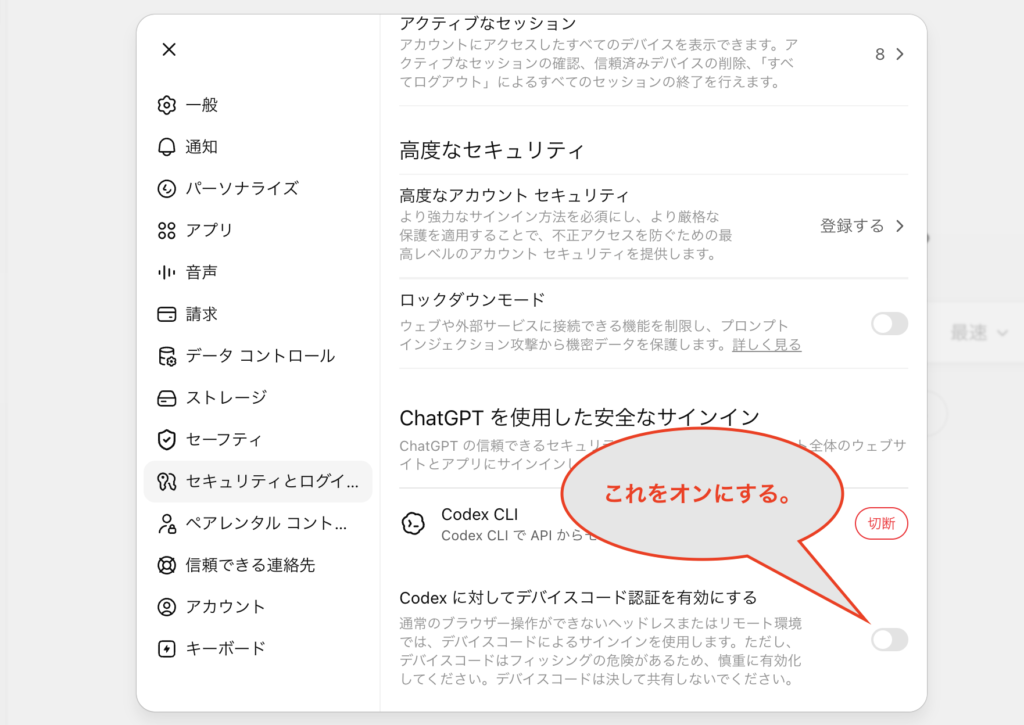
ちなみにコードデバイス認証(別の端末のブラウザなどを使用した認証)を行う場合は、ChatGPT のセキュリティ設定から、以下の設定が必要とのこと。
3. Codex アプリ設定
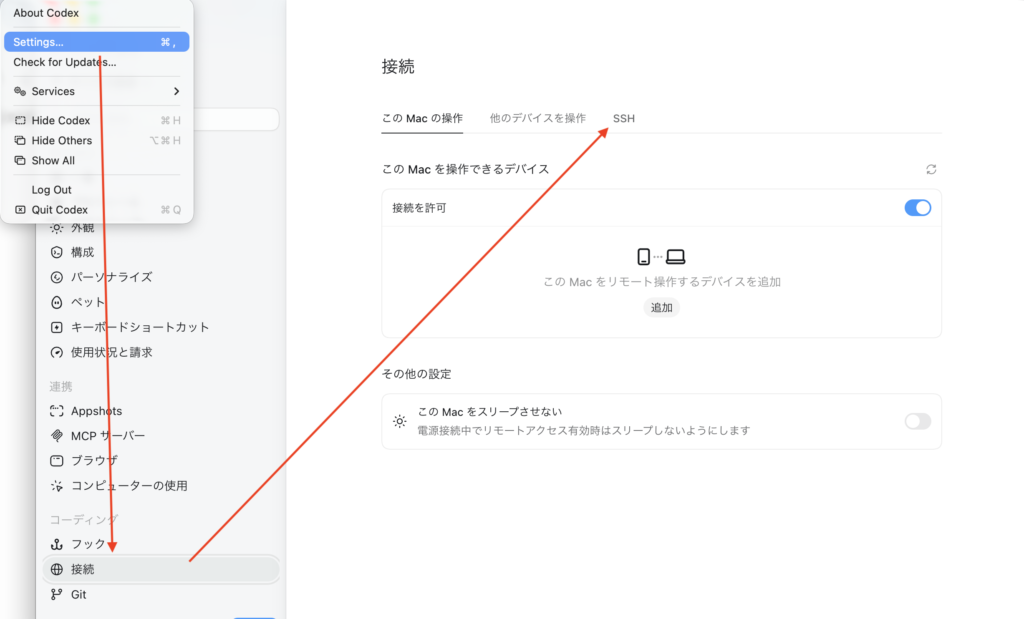
Codex アプリの設定から、SSH の接続を開くと、SSH Config に設定したサーバ名(例:my-server)が表示されるので、リモートサーバへ接続できるかテスト。
補足
- Codex CLI は常駐サービスとして起動するものではないため、通常 systemctl start は不要
- Codex アプリは SSH 経由でリモート側の
codexコマンドを使うため、再起動後は SSH 接続できることと、ログインシェルでcodexが PATH に入っていることを確認
ssh my-server 'command -v codex && codex --version'